Hướng dẫn cho Nhân viên
Tự cập nhật thông tin CCCD không cần đăng nhập
📍 Link upload: https://ttuv.joblinks.vn
A Tạo hồ sơ mới (Lần đầu đăng ký)
💡 Trước khi bắt đầu
Khi vào trang upload lần đầu, bạn sẽ thấy màn hình chuẩn bị hồ sơ. Hãy chuẩn bị sẵn:
✓ Thông tin cần có:
- • Số CCCD (12 số)
- • Họ tên đầy đủ
- • Số điện thoại (10 số)
- • Thông tin tài khoản ngân hàng
📸 Hình ảnh cần có:
- • CCCD mặt trước (rõ nét)
- • CCCD mặt sau (rõ nét)
- • VneID (screenshot app)
- • Thông tin chủ hộ (từ VneID)
- • GPLX (không bắt buộc)
Bước 1: Thông tin cơ bản
Điền thông tin cửa hàng và CCCD của bạn
Thông tin cần điền:
-
•
Cửa hàng: Chọn cửa hàng bạn đang làm việc (có thể tìm kiếm)
-
•
Bệnh viện (KCB): Tự động lọc theo tỉnh của cửa hàng (không bắt buộc)
-
•
Số CCCD: Nhập đầy đủ 12 số (hệ thống sẽ kiểm tra trùng)
-
•
Họ và tên: Nhập đúng theo CCCD
💡 Mẹo: Thanh tiến trình phía trên sẽ hiển thị bạn đang ở bước nào
Bước 2: Thông tin liên lạc
Số điện thoại, email và địa chỉ của bạn
Thông tin cần điền:
- • Số điện thoại: 10 chữ số (dùng để xác thực khi sửa sau này)
- • Email: Không bắt buộc
- • Số sổ BHXH: 10 chữ số (không bắt buộc)
- • Địa chỉ hiện tại: Nơi bạn đang sinh sống (không bắt buộc)
Bước 3: Ngân hàng & Công việc
Thông tin tài khoản và vị trí làm việc
Thông tin cần điền:
- • Ngân hàng: Chọn từ danh sách (Agribank, BIDV, Vietcombank...)
- • Số tài khoản: Số tài khoản ngân hàng của bạn
- • Vị trí làm việc: Chọn vị trí (Dailies Service, Dailies Kitchen, Giao hàng, Tạp vụ/Bảo vệ)
Bước 4: Hình ảnh CCCD
Tải lên ảnh CCCD và VneID của bạn
Hình ảnh cần tải lên:
CCCD mặt trước*
Ảnh rõ nét, đủ 4 góc
CCCD mặt sau*
QR code rõ ràng
VneID*
Screenshot app VneID
Định dạng: JPG, PNG, GIF, WEBP, AVIF - Tối đa 20MB/ảnh
📷 Hình minh họa mẫu
CCCD Mặt trước
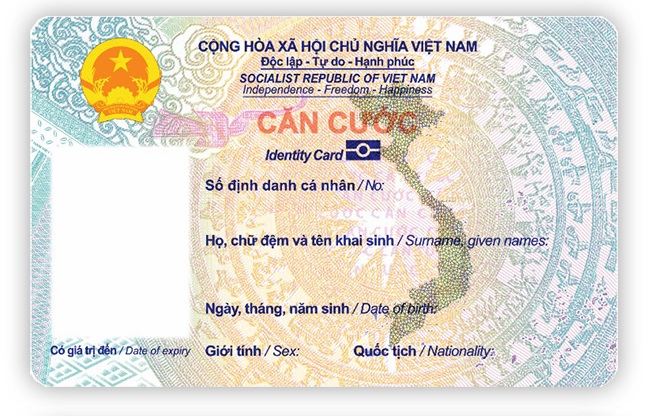
Chụp rõ 4 góc, không mờ
CCCD Mặt sau
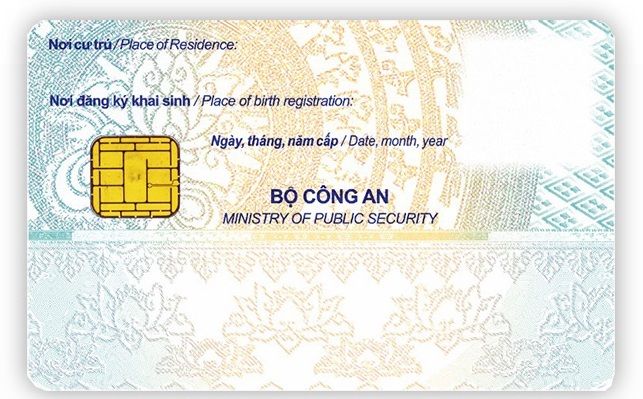
QR code rõ ràng
App VneID
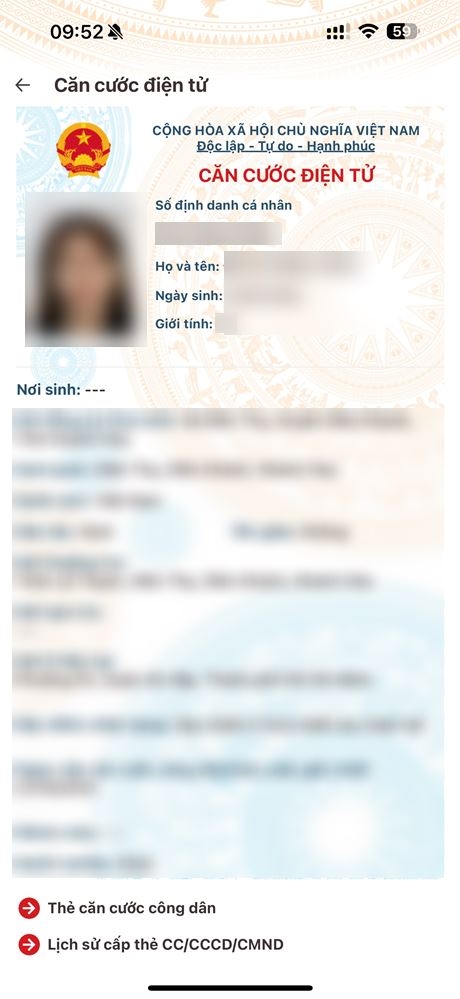
Screenshot từ app VneID
Bước 5: Hoàn tất hồ sơ
Hình ảnh cuối cùng và xác nhận
Hình ảnh cần tải lên:
Thông tin chủ hộ*
Screenshot từ app VneID
Giấy phép lái xe
Không bắt buộc
📷 Hình minh họa mẫu
Thông tin chủ hộ
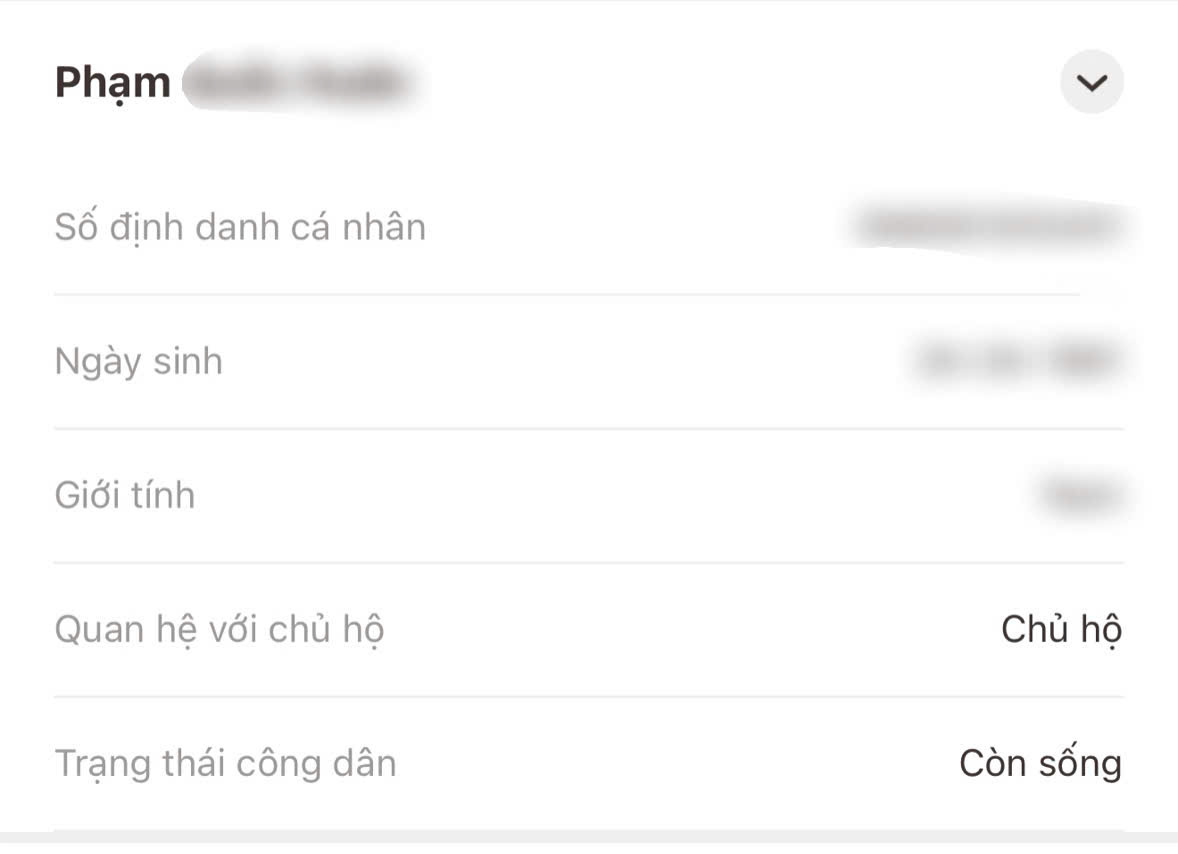
Screenshot từ app VneID
Giấy phép lái xe
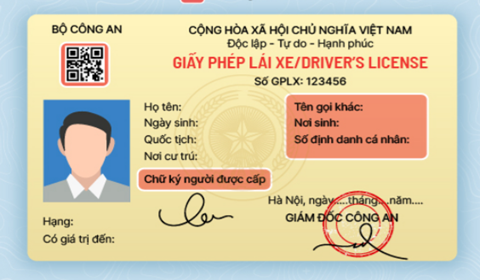
Không bắt buộc
ℹ️ Lưu ý: Ở bước này sẽ có thông báo về xử lý dữ liệu cá nhân theo Luật BVDLCN 91/2025/QH15
✅ Xác nhận thông tin
Sau khi click "Gửi hồ sơ", một modal xác nhận sẽ hiện ra:
Modal xác nhận bao gồm:
- ✓ Tóm tắt thông tin: Hiển thị tất cả thông tin bạn đã nhập
- ✓ Xem trước ảnh: Tất cả ảnh đã tải lên
- ✓ Thông báo xử lý dữ liệu: Theo Luật BVDLCN 91/2025/QH15 (phải đọc và đồng ý)
-
✓
2 checkbox bắt buộc:
- • Đồng ý cho phép xử lý dữ liệu cá nhân
- • Cam đoan thông tin chính xác và trung thực
📌 YÊU CẦU THÊM HÌNH: Cần screenshot "Modal xác nhận thông tin" tại đây (hiển thị đầy đủ thông báo xử lý dữ liệu và 2 checkbox)
🎉 Hoàn thành
Sau khi click "Xác nhận gửi", hệ thống sẽ:
- 1. Hiển thị màn hình "Đang xử lý..." (loading)
- 2. Lưu thông tin và upload hình ảnh lên server
- 3. Hiển thị modal "Thành công!" với tên và số CCCD của bạn
- 4. Click "Đóng" để quay lại trang chủ
📌 YÊU CẦU THÊM HÌNH: Cần screenshot "Modal thành công" tại đây
⚠️ Lưu ý quan trọng khi tạo hồ sơ mới:
- ❌ Mỗi số CCCD chỉ được đăng ký 1 lần
- ❌ Hệ thống sẽ kiểm tra trùng CCCD khi bạn chuyển sang Bước 2
- ⚠️ Kiểm tra kỹ thông tin trước khi xác nhận gửi
- 📱 Nhớ địa chỉ email đã nhập - Email này sẽ nhận thông tin tào khoản và các thông báo của hệt thống sau này
B Cập nhật thông tin đã có
Nếu bạn đã từng đăng ký và muốn sửa Email hoặc thay ảnh
Bước 1: Đăng nhập vào hệ thống
Nhập email và mật khẩu - Đã được hệ thống gửi vảo email sau khi nộp hồ sơ
Cách vào trang quản lý thông tin cá nhân:
- • Vào giao diện chính: https://ttuv.joblinks.vn
- • Tại modal "Chuẩn bị hồ sơ", click nút "📝 Đăng nhập"
- • Hoặc truy cập trực tiếp: https://ttuv.joblinks.vn/dang-nhap
Thông tin cần nhập:
- • Email: Là email bạn đã điền lúc nộp hồ sơ
- • Mật khẩu:Mật khẩu đã được hệ thống gửi về email.
Bước 2: Chỉnh sửa thông tin
Cập nhật Email và thay đổi hình ảnh
Sau khi xác thực thành công:
- ✓ Hệ thống sẽ chuyển đến trang chỉnh sửa
- ✓ Hiển thị họ tên và số CCCD của bạn (không thể sửa)
- ✓ Phiên làm việc có hiệu lực trong 30 phút
Thông tin CÓ THỂ chỉnh sửa:
Cập nhật hoặc thêm mới email (không bắt buộc)
✅ Ảnh CCCD mặt trước
Xem ảnh hiện tại và tải lên ảnh mới (nếu muốn)
✅ Ảnh CCCD mặt sau
Xem ảnh hiện tại và tải lên ảnh mới (nếu muốn)
✅ Giấy phép lái xe
Xem ảnh hiện tại và tải lên ảnh mới (nếu muốn)
❌ Thông tin KHÔNG THỂ sửa:
- • Số CCCD, Họ tên, Số điện thoại
- • Cửa hàng, Bệnh viện, Vị trí làm việc
- • Ngân hàng, Số tài khoản
- • Các ảnh khác (VneID, Thông tin chủ hộ)
- ➡️ Nếu cần sửa các thông tin này, liên hệ trưởng cửa hàng hoặc Admin
📌 YÊU CẦU THÊM HÌNH: Cần screenshot "Form chỉnh sửa thông tin" (hiển thị ảnh hiện tại và input upload ảnh mới) tại đây
✅ Hoàn thành cập nhật
Sau khi chỉnh sửa xong:
- 1. Click nút "Cập nhật" để lưu thay đổi
- 2. Hệ thống sẽ xử lý và lưu thông tin mới
- 3. Thông báo "Thành công" sẽ hiển thị
- 4. Click "Hủy" để quay lại trang xác thực
💡 Lưu ý khi cập nhật:
- ⏱️ Phiên làm việc hết hạn sau 30 phút - nếu quá thời gian, cần xác thực lại
- 🔄 Có thể cập nhật nhiều lần (mỗi lần phải xác thực lại)
- 📸 Nếu không muốn đổi ảnh, để trống - hệ thống giữ ảnh cũ
- ✉️ Email có thể để trống hoặc cập nhật
📚 Tóm tắt
✨ Tạo hồ sơ mới (Lần đầu)
- • 5 bước hoàn chỉnh
- • Điền đầy đủ thông tin
- • Upload 4-5 hình ảnh
- • Đồng ý xử lý dữ liệu
- • Mỗi CCCD chỉ 1 lần
🔄 Cập nhật thông tin
- • Xác thực CCCD + SĐT
- • Chỉ sửa Email & ảnh
- • Phiên làm việc 30 phút
- • Có thể cập nhật nhiều lần
- • Liên hệ Admin nếu cần sửa khác
📞 Liên hệ hỗ trợ
Hỗ trợ kỹ thuật:
📧 Email: vuong.huynh@joblinks.com.vn
☎️ Hotline: 028 5559 9998 (ext:6)
🕐 Giờ làm việc: 8:00 - 17:00 (T2-T6)
Báo lỗi hệ thống:
🐛 Gửi email kèm ảnh chụp màn hình
📋 Mô tả chi tiết bước tái hiện lỗi